
1. Introduction
BluSi est une application mobile de contrôle d'accès pour immeubles, maisons, appartements, bureaux, commerces, garages et bien plus. Ouvrez vos accès directement depuis votre téléphone, gérez les utilisateurs et accordez l'accès à d'autres utilisateurs, par demande ou avec un code temporaire.
L'application est disponible sur iOS (App Store) et Android (Google Play) en deux langues : français et anglais.
- Administrateur BluSi Box : Configure les espaces sur une BluSi Box, désigne les administrateurs d'espace. Ne voit que le nom de l'administrateur de chaque espace, pas les autres utilisateurs.
- Administrateur d'espace : Gère les utilisateurs dans son propre espace (ajouter, retirer, droits).
- Utilisateur : Ouvre les BluSi Box auxquelles il a accès. Peut accorder l'accès aux visiteurs.
- Anonyme : Sans compte. Peut demander l'accès via l'interphone virtuel sur les portes publiques.
- Espace : Un espace regroupe les utilisateurs partageant un même espace : par ex. la famille Martin au 2e étage, le cabinet du Dr Y, le bureau de Me Z.
- Utilisateur : Une personne ayant accès à un espace : habitant, employé d'un cabinet ou d'un bureau, prestataire récurrent (femme de ménage, jardinier, etc.).
- Porte publique : Entrée d'immeuble visible sur l'interphone virtuel. Les visiteurs anonymes peuvent voir les espaces et utilisateurs marqués comme visibles, et leur demander l'accès.
- Porte privée : Porte d'appartement, garage, cave, local technique, salle commune. Visible uniquement par les utilisateurs membres d'un espace lié à cette porte. Pas de demandes d'accès anonymes.
- Espace avec accès porte publique : 30 CHF/an. Donne accès à au moins une porte publique du site et à toutes les portes privées du même site.
- Espace avec accès porte privée uniquement : 15 CHF/an. Donne accès uniquement aux portes privées du site. Idéal pour un locataire d'une place de parking sans appartement.
- Contrat : Lie un client (régie, propriétaire, entreprise) à une ou plusieurs BluSi Box, avec ses tarifs, son nombre d'espaces maximum et son option de maintenance.
- Maintenance : Contrat optionnel à 200 CHF/an par BluSi Box, qui couvre au moins un remplacement. Devient obligatoire dès qu'une BluSi Box gère plus d'un espace.
2. Installation et connexion
Vous pouvez utiliser BluSi sans compte. Un compte est nécessaire uniquement pour gérer les utilisateurs ou recevoir des invitations d'accès.
Recherchez "BluSi" sur l'App Store (iOS) ou Google Play (Android) et installez l'application.
Ouvrez l'application et créez un compte avec votre adresse e-mail. Votre téléphone sera automatiquement enregistré comme appareil personnel.
Entrez votre adresse e-mail et votre mot de passe pour accéder à votre compte.
Si quelqu'un vous a invite, allez dans Profil > Accepter une invitation et scannez le QR code ou entrez le code manuellement.


3. Navigation dans l'application
L'application BluSi s'organise autour de trois onglets principaux accessibles depuis la barre de navigation en bas de l'écran :
- Notifications : Les demandes d'accès en attente et l'historique (utilisateurs connectés uniquement)
- Carte : La carte interactivé avec toutes vos BluSi Boxes
- Profil : Vos informations personnelles, paramètres et gestion des BluSi Boxes


4. Carte et ouverture de porte
La carte est l'écran principal de l'application. Elle affiche les BluSi Boxes auxquelles vous avez acces, ainsi que celles visibles publiquement.
4.1 Ouvrir une porte
Pour ouvrir une porte, il suffit d'appuyer sur le marqueur de la BluSi Box sur la carte, puis sur le bouton Ouvrir. L'ouverture se fait via Bluetooth : vous devez être à proximité de la porte (environ 10 mètres).

4.2 Clusters de portes
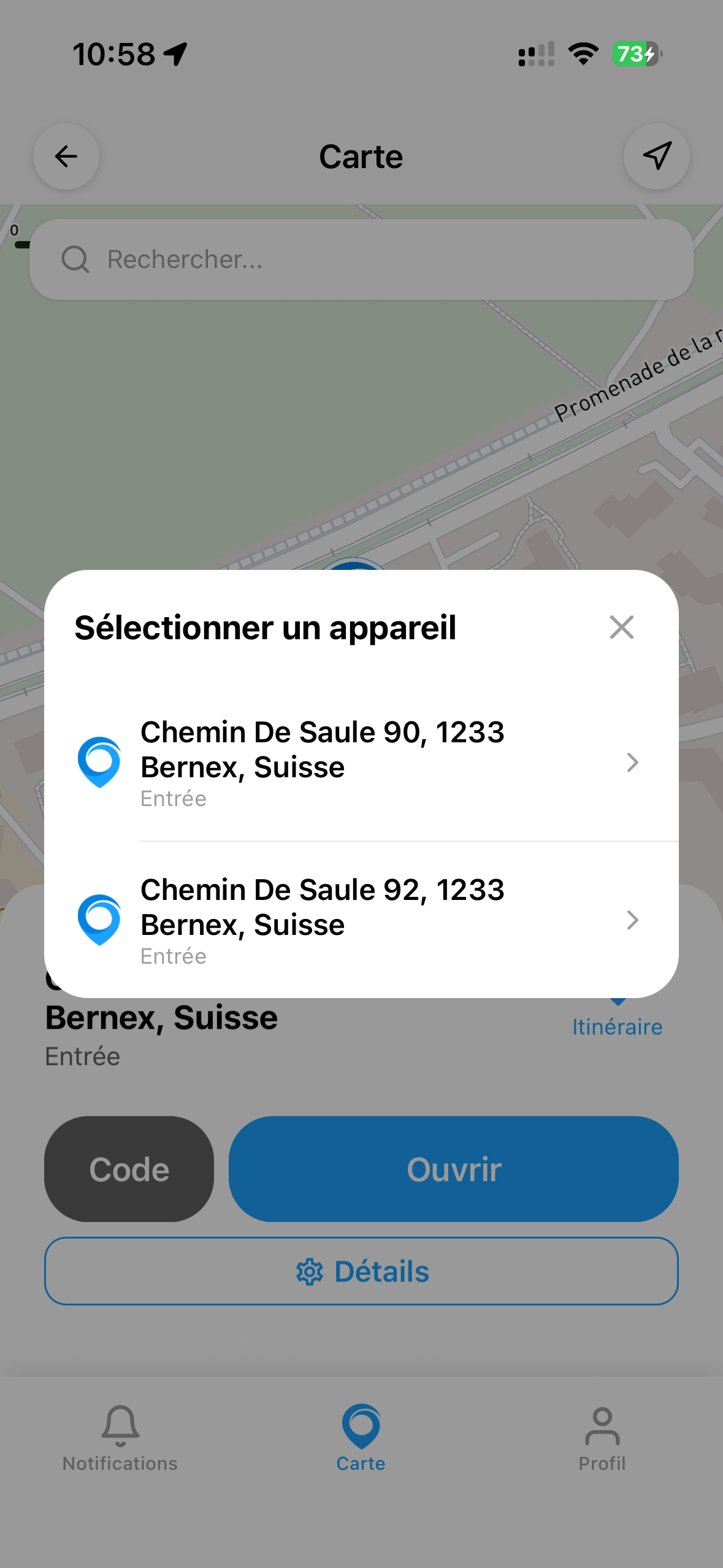
Lorsque plusieurs BluSi Boxes sont proches les unes des autres, elles sont regroupées en clusters sur la carte. Appuyez sur un cluster pour voir la liste des BluSi Boxes disponibles à cet endroit.

4.3 Itinéraire
Appuyez sur le bouton Itinéraire sur la carte de la BluSi Box pour ouvrir votre application de navigation et être guidé jusqu'à la porte.

4.4 Utiliser un code temporaire
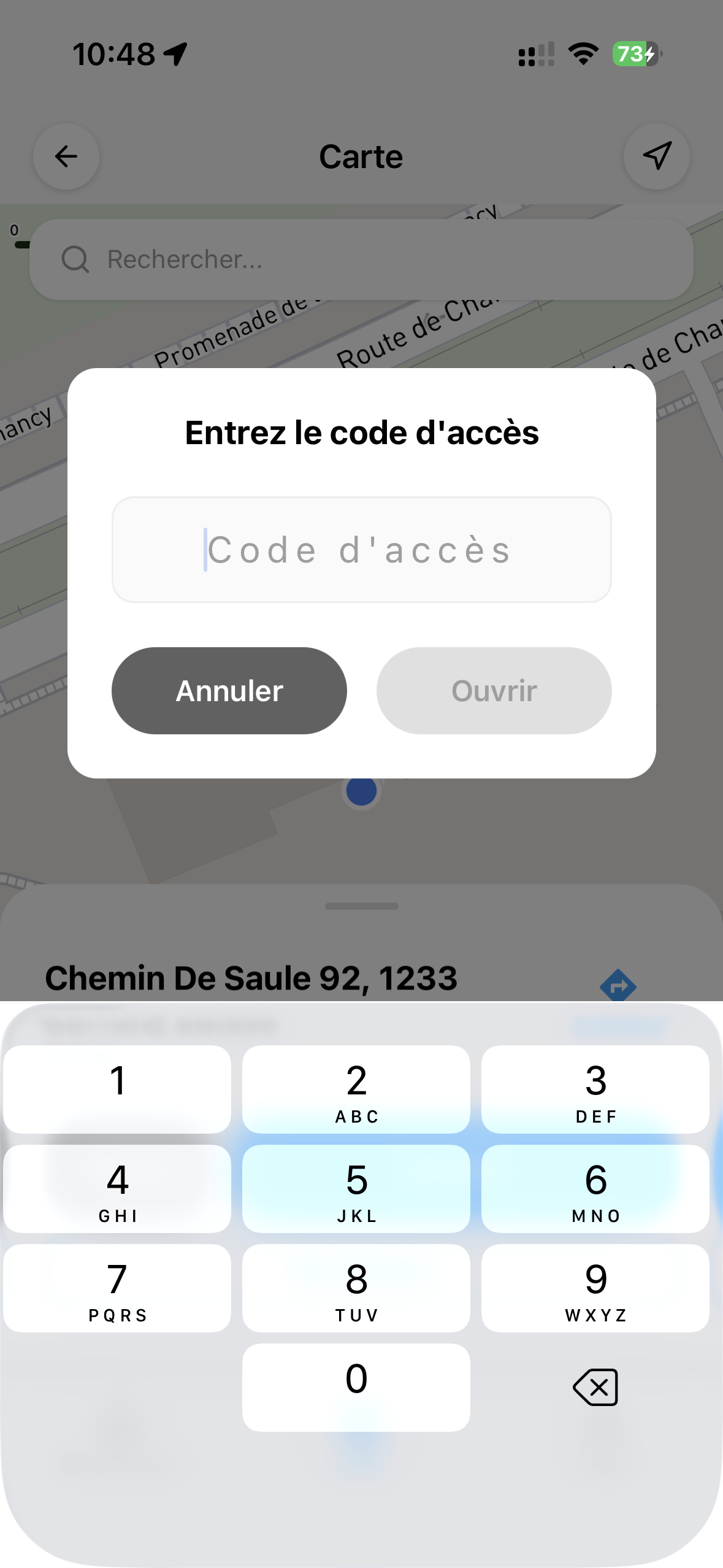
Si vous avez reçu un code temporaire (4 chiffres), appuyez sur le bouton Code sur la carte de la BluSi Box et saisissez le code pour ouvrir la porte.
4.5 Demander l'accès
Si vous n'avez pas encore accès à une BluSi Box visible sur la carte, vous pouvez envoyer une demande d'accès avec un message ou via appel vidéo. Les utilisateurs autorisés recevront une notification et pourront accepter ou refuser votre demande.

5. Notifications et demandes d'accès
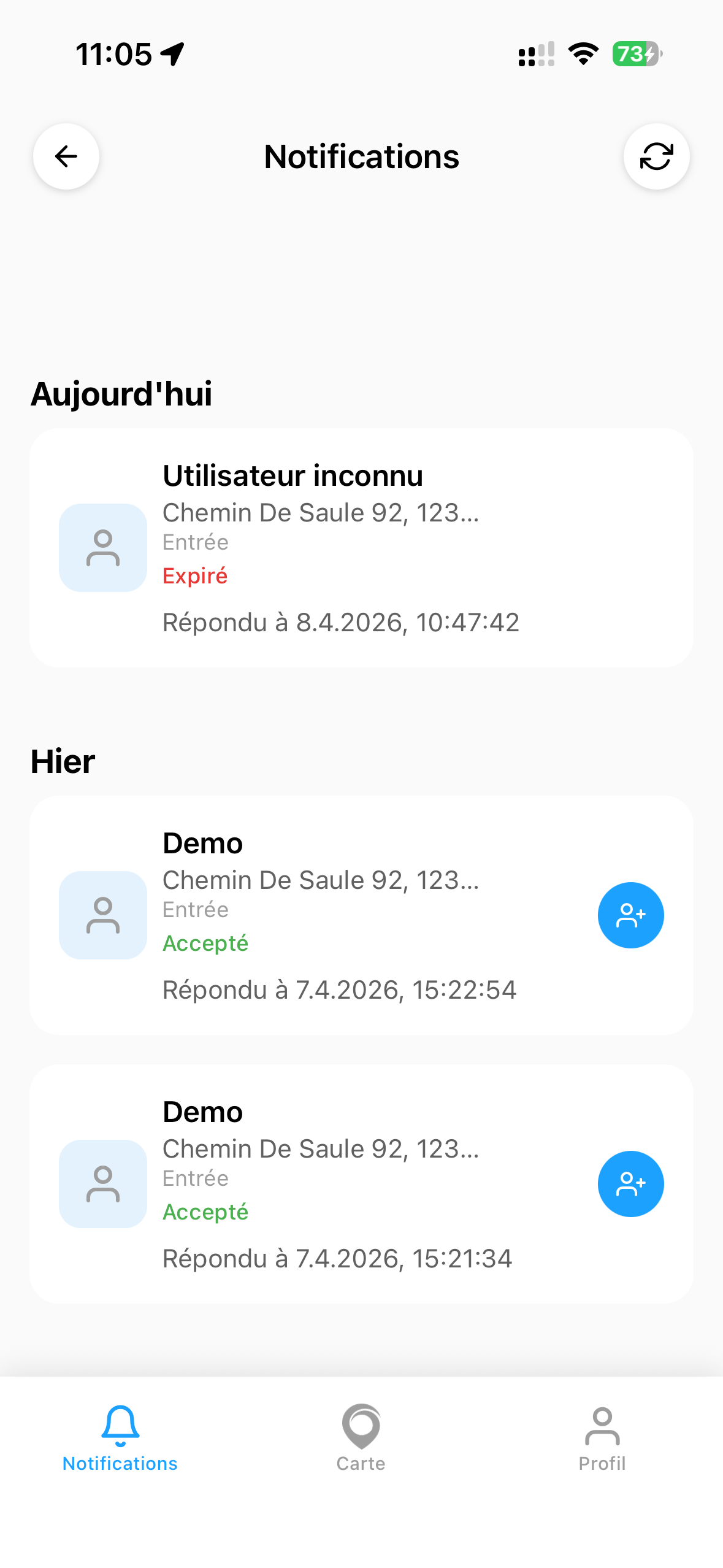
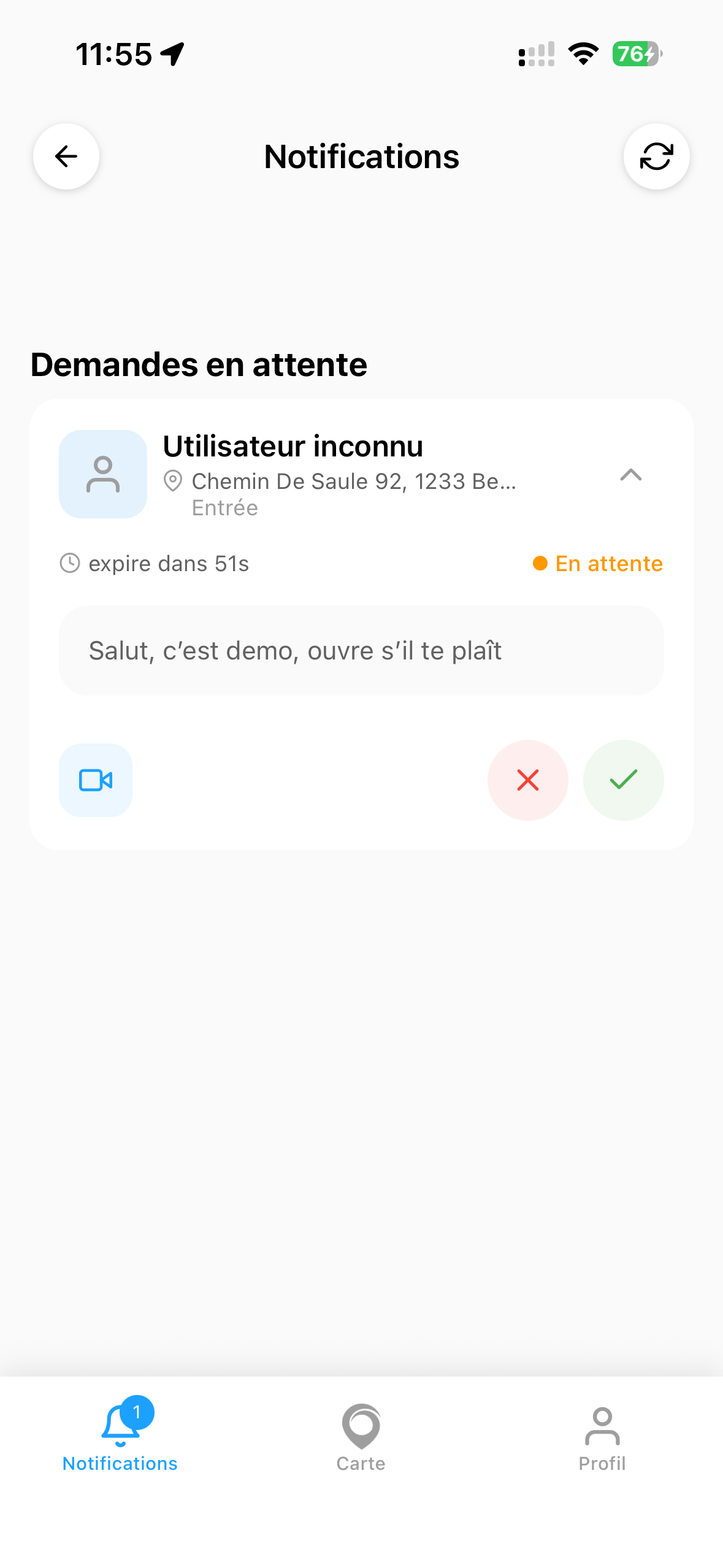
L'onglet Notifications centralise toutes les demandes d'accès et l'historique. Les demandes en attente sont affichées en haut de la liste et expirent automatiquement après 2 minutes si elles ne sont pas traitées. L'historique est conservé pendant 30 jours. Lors de la consultation d'une demande, vous pouvez appuyer sur l'icone ajouter une personne pour ouvrir la création d'utilisateur et accorder directement l'accès au demandeur.
5.1 Répondre à une demande
Lorsqu'un visiteur demande l'accès, vous recevez une notification push. Vous pouvez :
- Accepter : Ouvre la porte à distance pour le visiteur
- Refuser : Décline la demande
- Appel vidéo : Lancez un appel vidéo avant de décider
5.2 Appel vidéo
Lors d'une demande par message, vous pouvez appuyer sur l'icone vidéo pour appeler le demandeur. L'appel vidéo est unidirectionnel : seule la caméra du demandeur est active, ce qui permet de vérifier son identité avant d'ouvrir la porte. Un demandeur peut aussi lancer une demande d'accès directement par appel vidéo.


6. Profil et paramètres
L'onglet Profil donne accès à tous vos paramètres et options de gestion :
- Mon profil : Vos informations personnelles
- Mes BluSi Boxes : Liste des BluSi Boxes auxquelles vous avez acces ou que vous administrez
- Appareils personnels : Gérer votre téléphone et vos télécommandes
- Utiliser un code d'invitation : Accepter une invitation à une BluSi Box
- Langue : Changer la langue de l'application
- Aide et support : Contacter le support
- A propos : Infos de l'application, manuel, lien vers le site
- Deconnexion : Se deconnecter de votre compte
- Supprimer mon compte : Supprimer définitivement votre compte et toutes les donnees associees
6.1 Utiliser un code d'invitation
Pour rejoindre une BluSi Box, vous avez besoin d'un code d'invitation ou d'un QR code fourni par un administrateur ou administrateur d'espace. Il existe plusieurs facons d'en obtenir un :
- Apres la création d'un utilisateur, l'administrateur peut partager le QR code directement
- L'administrateur peut appuyer sur une invitation en attente dans la liste des utilisateurs pour accéder de nouveau au QR code
Pour utiliser le code :

6.2 Supprimer votre compte
Vous pouvez supprimer définitivement votre compte BluSi a tout moment. Cette action est irreversible et entrainera :
- La suppression de tous vos droits d'accès aux BluSi Boxes
- La suppression de tous vos appareils enregistrés
- La suppression de votre compte et de vos donnees personnelles

7. Administration
Les administrateurs peuvent gérer les utilisateurs, les espaces, les accès temporaires et la configuration de la BluSi Box. Les administrateurs d'espace peuvent gérer les utilisateurs au sein de leur espace. Ces droits sont attribues lors de l'ajout d'un utilisateur.
7.1 Details de la BluSi Box
Accedez aux details d'une BluSi Box depuis Profil > Mes BluSi Boxes ou en appuyant sur le bouton Details sur la carte. Options disponibles :
- Utilisateurs : Gerer les utilisateurs de la BluSi Box
- Acces temporaires : Créer et gérer les codes temporaires
- Modifier : Configurer les informations et droits de la BluSi Box (administrateur uniquement)

7.2 Gerer les utilisateurs
La section Utilisateurs affiche tous les utilisateurs de la BluSi Box. Chaque utilisateur peut être administrateur (gestion complete), administrateur d'espace (gestion des utilisateurs au sein de son espace) ou simple utilisateur autorisé.

Le statut de chaque utilisateur est visible :
- Actif : L'utilisateur a activé son compte
- En attente : L'invitation n'a pas encore ete acceptee
7.3 Ajouter un utilisateur
Pour ajouter un nouvel utilisateur à la BluSi Box :


7.4 Code d'invitation
Apres avoir crée un utilisateur, un code d'activation et un QR code sont generes. Partagez-les avec le nouvel utilisateur pour qu'il activé son acces :
7.5 Invitations en attente
Les utilisateurs qui n'ont pas encore activé leur invitation sont affiches avec le statut En attente (orange). Vous pouvez renvoyer l'invitation ou la supprimer si nécessaire.

7.6 Gestion des espaces
Les espaces permettent d'organiser les utilisateurs par categorie (locataires, employes, famille, etc.). Les administrateurs peuvent créer et modifier des espaces. Les administrateurs d'espace peuvent modifier leur propre espace.


Chaque espace dispose de paramètres de visibilite : vous pouvez configurer si l'espace est visible sur la page de demande d'accès, et restreindre sa visibilite a certains espaces uniquement.
Lors de l'ajout d'un utilisateur dans un espace, vous pouvez lui attribuer le role d'administrateur d'espace, ce qui lui permet de gérer les membres de cet espace.


7.7 Acces temporaires
Les acces temporaires permettent de créer des codes numeriques a duree limitee pour vos invites (fete d'anniversaire, livreur, artisan, etc.).


Un code numerique a 4 chiffres est généré. La duree maximale est de 7 jours. Le code expire automatiquement à la fin de la duree definie. L'invite peut l'utiliser en appuyant sur le bouton Code sur la carte et en saisissant les 4 chiffres.
7.8 Configurer la BluSi Box
Les administrateurs peuvent modifier les informations et les droits de la BluSi Box.
Onglet Informations :
- Adresse : Nom ou adresse de la propriete (recherche automatique)
- Suffixe : Précision supplémentaire (ex: "Entrée immeuble", "Garage")
- Emplacement : Coordonnees GPS ou selection sur la carte

Onglet Droits :
L'accès automatique permet aux utilisateurs d'ouvrir la BluSi Box pendant une plage horaire configuree, sans envoyer de demande d'accès. Par defaut, cela est limite aux utilisateurs connectes à l'application, mais peut être ouvert à tous (entree publique).
- Reserve aux utilisateurs connectes : Lorsqu'active (par defaut), seuls les utilisateurs connectes à l'application BluSi peuvent ouvrir la porte pendant les plages d'accès automatique. Lorsque desactive, toute personne ouvrant l'application, même sans compte, peut ouvrir pendant ces plages. Ne desactivez cette option que si vous souhaitez une entree vraiment publique.
- Periode d'accès automatique : Definir les dates et heures de debut et fin durant lesquelles la porte est automatiquement accessible
- Jours d'accès : Configurer les jours de la semaine pour l'accès automatique


7.9 Emplacement sur la carte
Definissez l'emplacement de la BluSi Box sur la carte pour que les utilisateurs puissent la localiser facilement. Vous pouvez placer le marqueur manuellement ou utiliser les coordonnees GPS.

8. Appareils et télécommandes
BluSi permet d'associer plusieurs appareils à votre compte : votre téléphone principal et des télécommandes BluSi supplémentaires.
8.1 Liste des appareils
Accedez a Profil > Mes appareils personnels pour voir tous vos appareils. Chaque appareil affiche :
- Le nom de l'appareil et son modele
- Le code unique de l'appareil
- Le statut (Actif ou Perdu)
- Le nombre de BluSi Boxes associees

8.2 Ajouter une télécommande
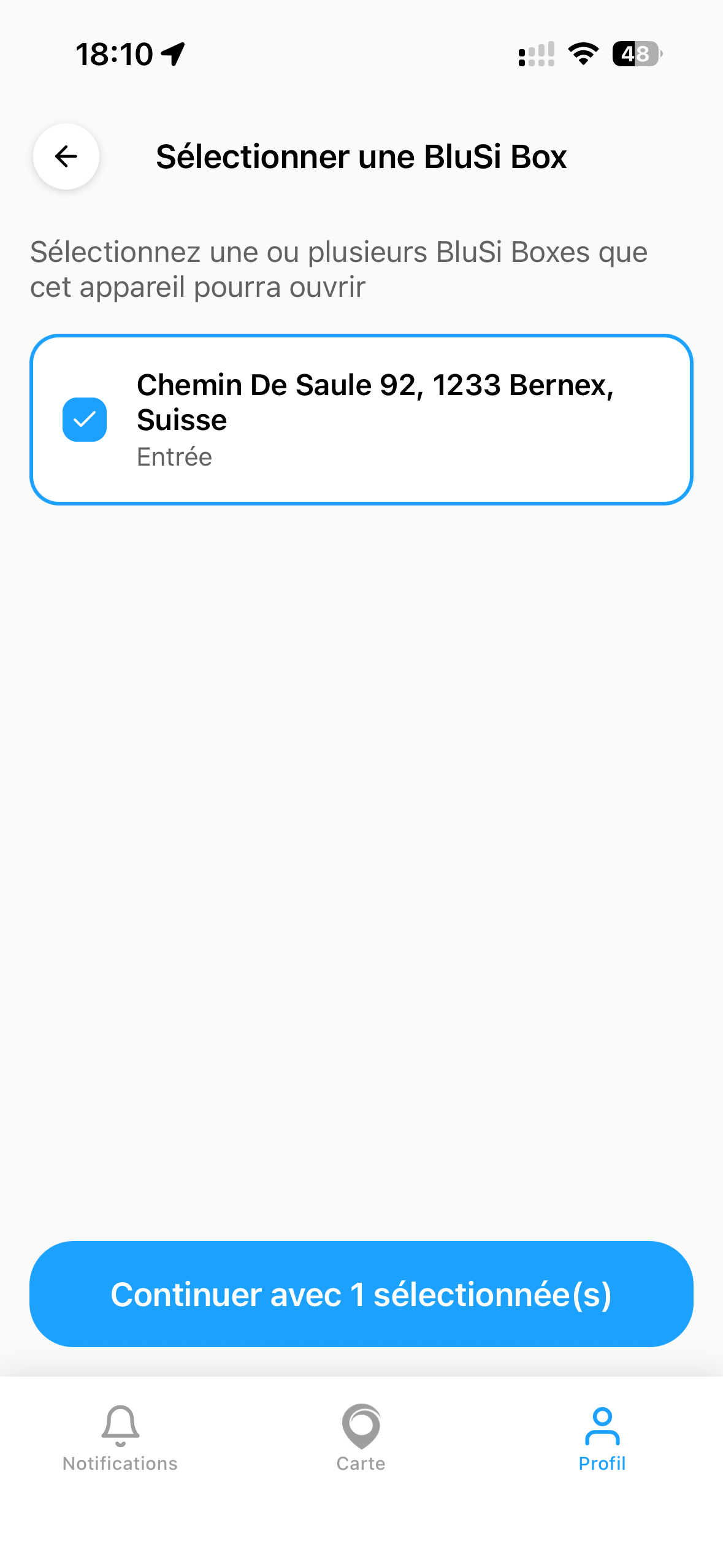
Pour ajouter une télécommande (appareil BLE) :


8.3 Appareil perdu
Si vous perdez un téléphone ou une télécommande BluSi Remote :
- Marquer comme perdu : l'appareil sera bloque sur les BluSi Boxes associees
- Supprimer : retire définitivement l'appareil de votre compte
Le blocage d'un appareil perdu sera effectif lors de la prochaine ouverture de porte par téléphone par n'importe quel utilisateur authentifie sur les BluSi Boxes associees.
9. Aide et support
Si vous rencontrez un problème ou avez une question :
- Dans l'application : Profil > Aide et support
- Par e-mail : support@blusi.ch
- Tableau de bord : helderonline.ch/web